水印组件
CAUTION
给页面添加水印,常用于防止内容被复制。
核心内容
- 拿到用户传入的字体或者图片通过 canvas 绘制成图片 repeat 模式
- 通过 position 固定在页面上
- 通过 mutation observer 监听 dom 变化,重新绘制水印,防止用户篡改
- 通过一些其他属性控制 水印内容的 字体,颜色,旋转角度等
参考 antd 进行实现
Props
ts
interface Font {
  color: string;
  fontSize: number;
  fontWeight: 'normal' | 'lighter' | 'bold' | 'bolder' | number;
  fontFamily: string;
}

export interface WaterMarkProps extends React.PropsWithChildren {
  /** 水印宽度 */
  width?: number;
  /** 水印高度 */
  height?: number;
  /** 水印旋转角度 */
  rotate?: number;
  /** 水印间距 */
  gap?: [number, number];
  /** 水印偏移量 */
  offset?: [number, number];
  /** 水印 z-index */
  zIndex?: number;
  /** 水印图片 */
  image?: string;
  /** 水印内容 */
  content?: string | string[];
  /** 水印字体 */
  font?: Partial<Font>;
  /** 获取水印容器 */
  getContainer?: () => HTMLElement
}
挂载 container 处理
ts
export const WaterMark: React.FC<WaterMarkProps> = (props) => {
  const {
    children,
    ...rest
  } = props;

  const containerRef = useRef<HTMLElement>(null);
  // 如果用户有挂载点,就用用户的挂载点,否则用 ref 指向的元素
  const getContainer = useCallback(
    () => props.getContainer?.() || containerRef.current,
    [props.getContainer, containerRef.current]
  );

  return children ? (
    <div ref={containerRef}>
      {children}
    </div>
  ) : null;
}
随后创建 useWaterMark 将 ...rest 以及 getContainer 一股脑传入来绘制水印。
useWaterMark
总体流程如下:有点糙
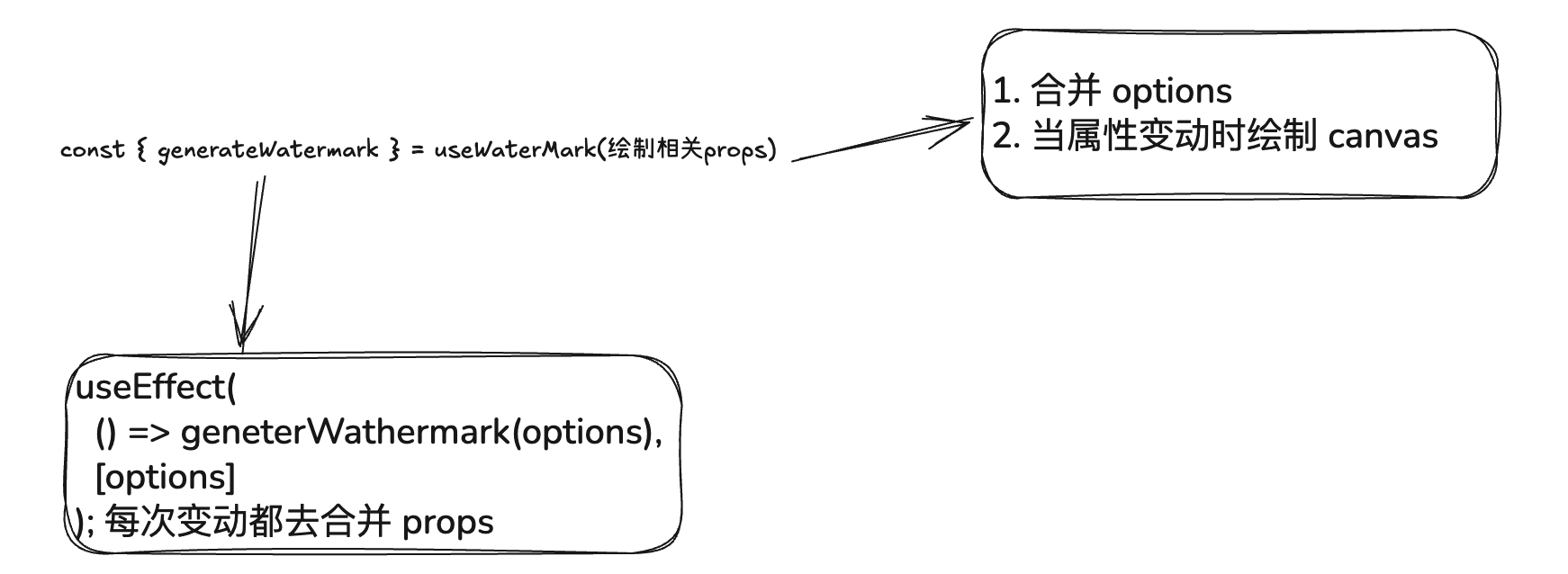
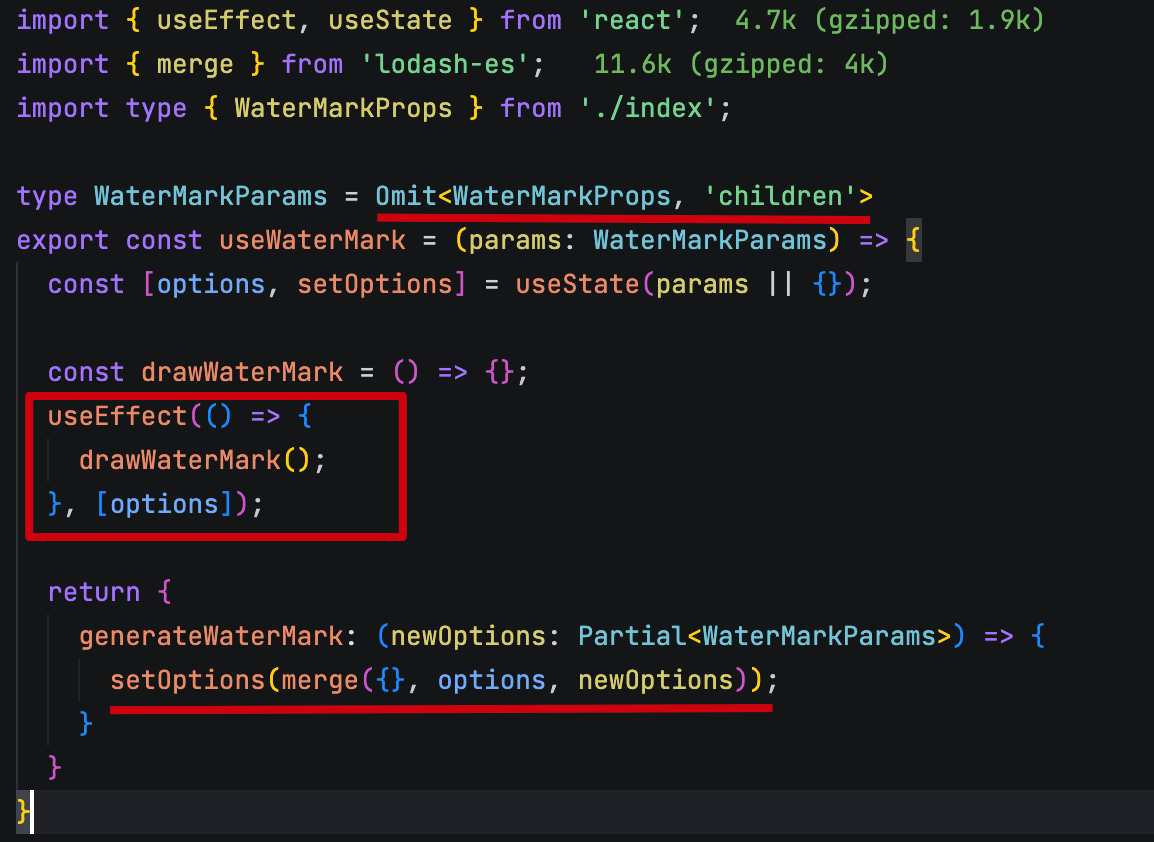
可以看出整体流程比较清晰,除了 children 的所有属性都接收过来,同时通过自身维护一个 options 来监听变化并且绘制水印。
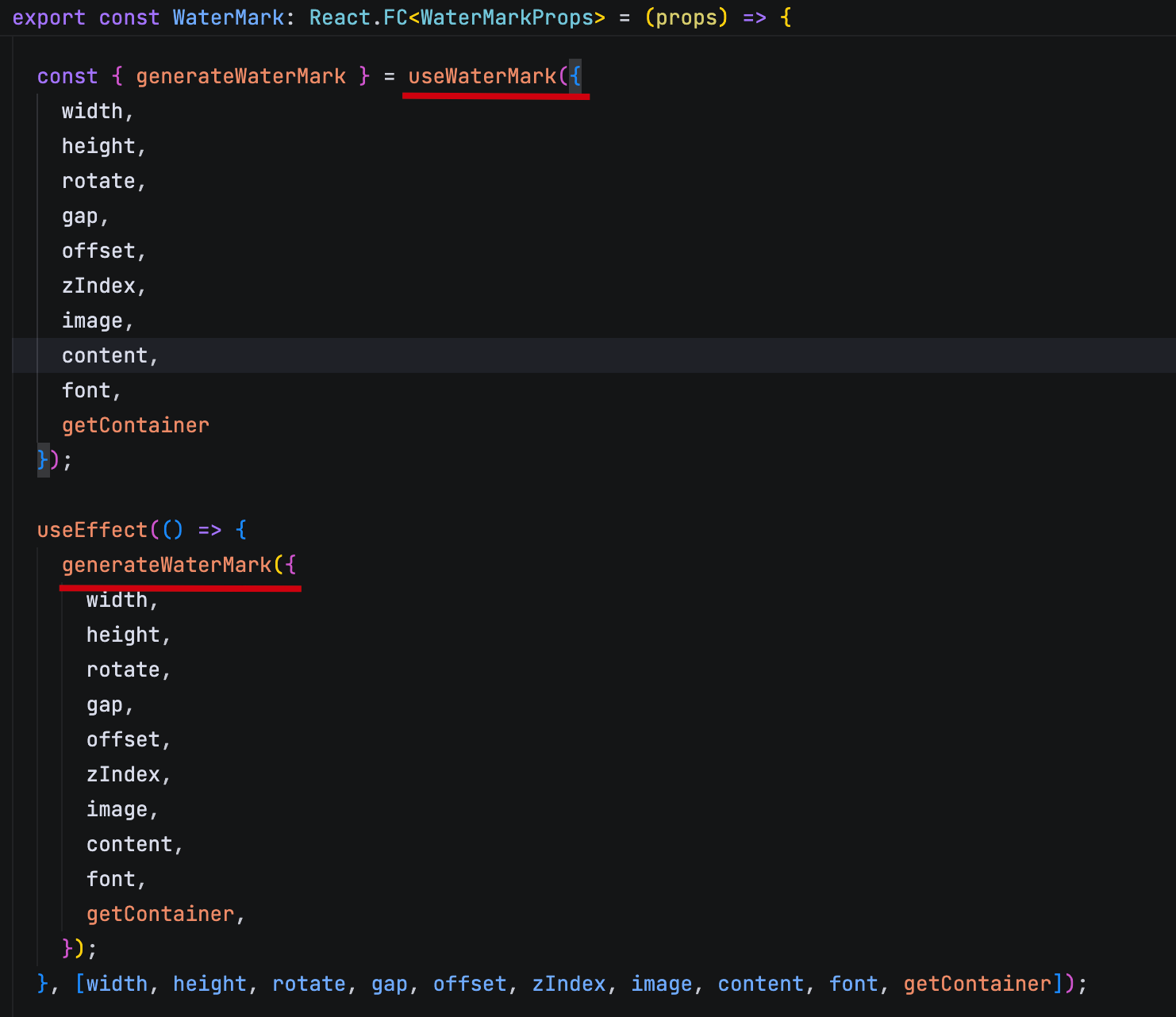
对于外部而言则是先将配置传入,作为首次的渲染,后续每次变化都会触发合并 options 来更新渲染。
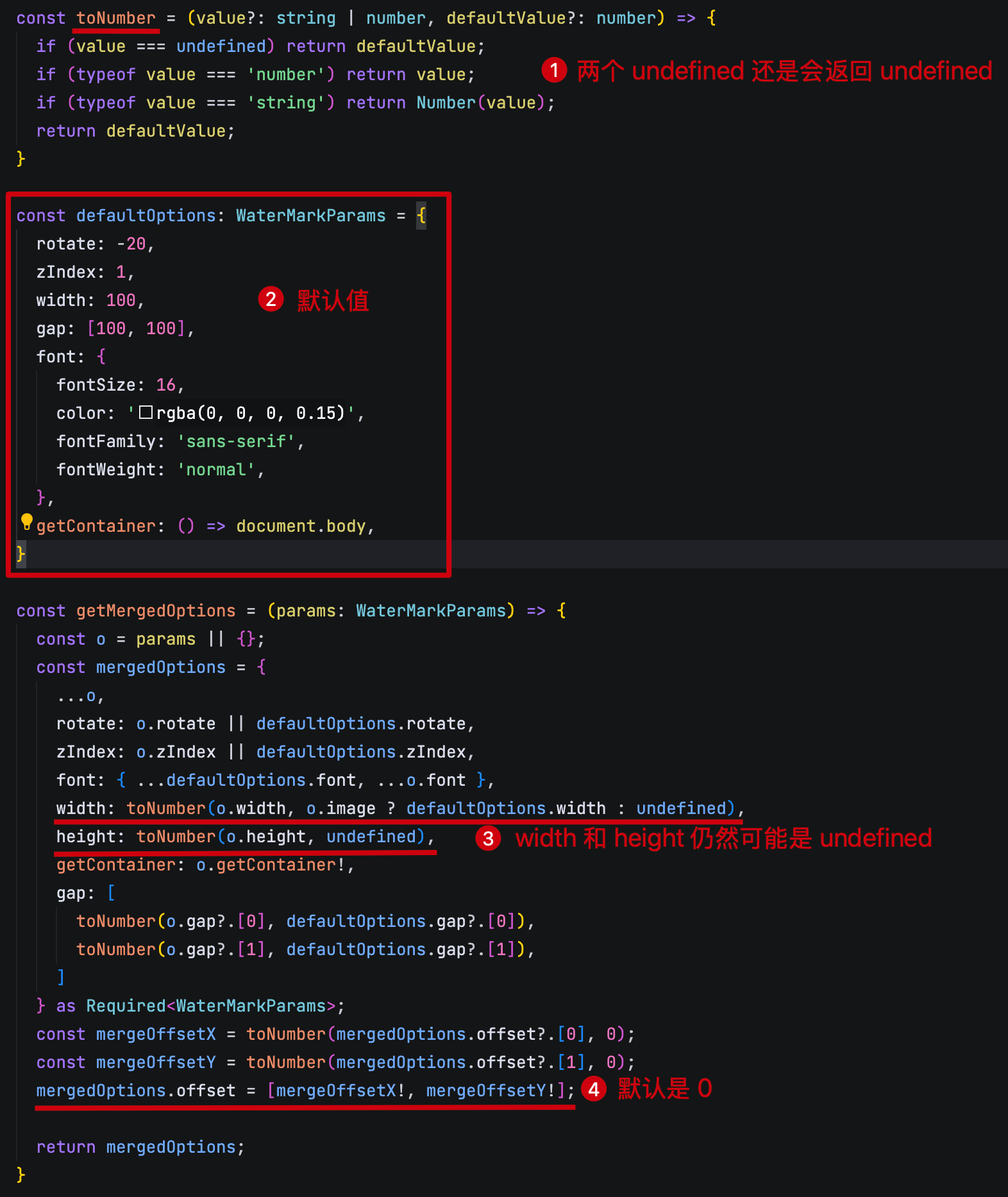
合并处理
水印绘制
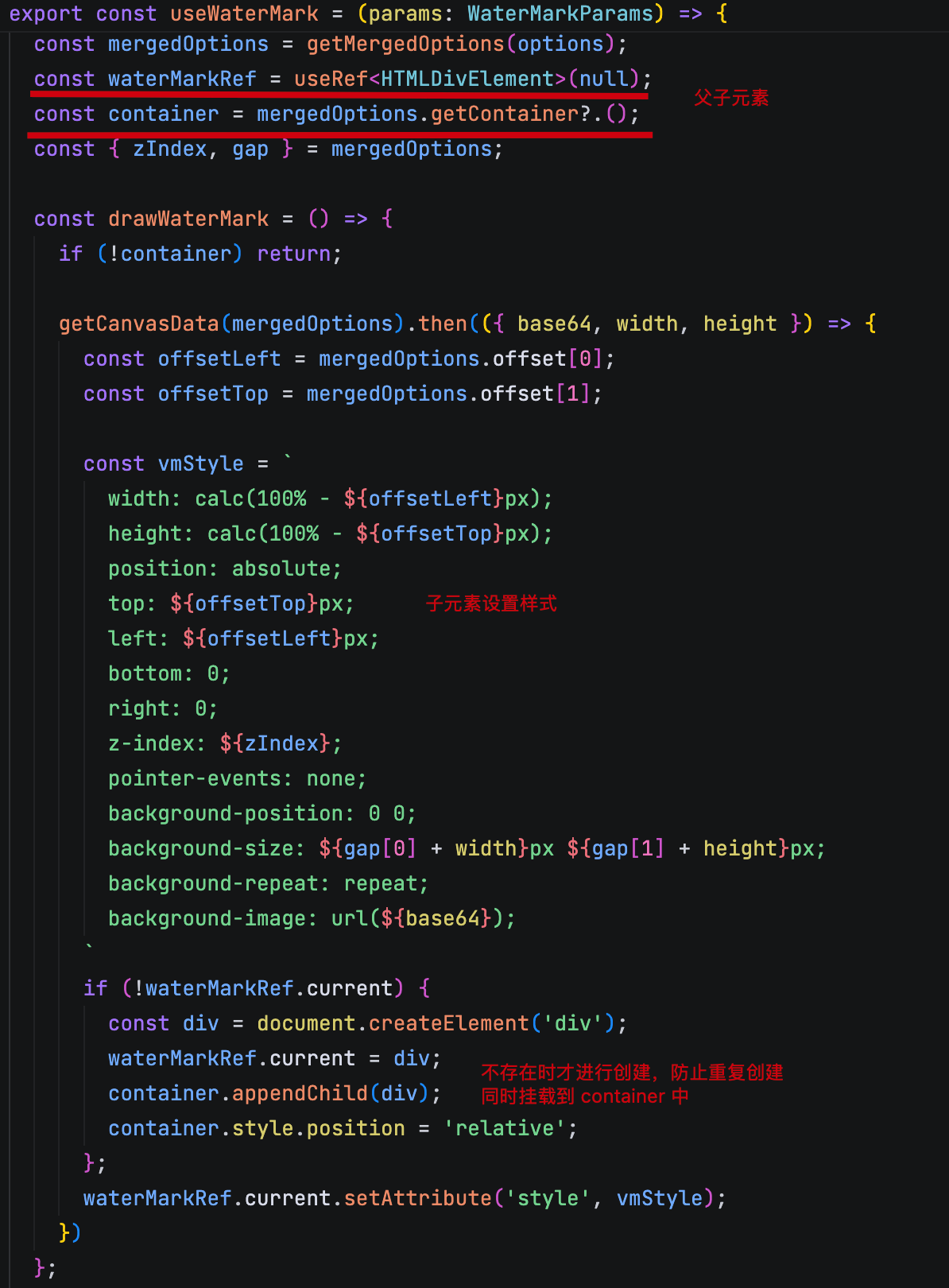
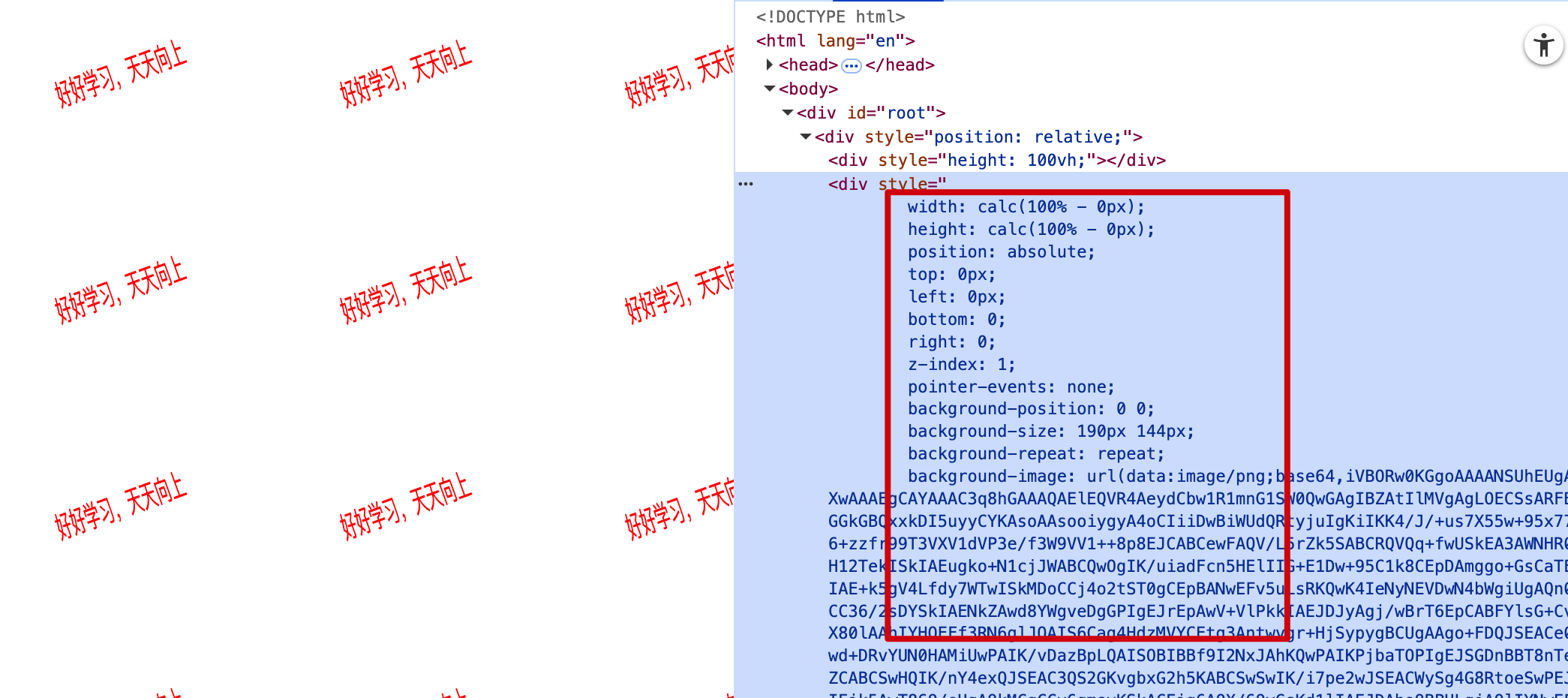
在 container 下面再创建一个 div 作为水印的载体,给他设置一堆水印相关样式并使用定位固定在页面上。
getCanvasData
这就是水印的核心,接收最终合并的 mergedOptions 通过 canvas 绘制水印,将绘制好的图片转换为 base64 格式。无论是文字还是图片最后全部转成 base64 格式。
ts
type CanvasFn = (mergedOptions: Required<WaterMarkParams>) => Promise<{ base64: string, width: number, height: number }>

const getCanvasData: CanvasFn = (mergedOptions) => {
  const { rotate, content, font, image } = mergedOptions;
  const canvas = document.createElement('canvas');
  const ctx = canvas.getContext('2d')!;
  const ratio = window.devicePixelRatio || 1;

  const canvasConfig = (size: { width: number, height: number }) => {
    const canvasWidth = gap[0] + size.width;
    const canvasHeight = gap[1] + size.height;
    // 设置画布发小
    canvas.setAttribute('width', `${canvasWidth * ratio}px`);
    canvas.setAttribute('height', `${canvasHeight * ratio}px`);
    canvas.width = `${canvasWidth}px`;
    canvas.height = `${canvasHeight}px`;
    // 设置缩放比例
    ctx.translate((canvasWidth * ratio) / 2, (canvasHeight * ratio) / 2);
    ctx.scale(ratio, ratio);
    // 设置旋转角度
    const RotateAngle = (rotate * Math.PI) / 180;
    ctx.rotate(RotateAngle);
  }

  const drawText = () => {}

  const drawImage = () => {}

  return image ? drawImage() : drawText();
}
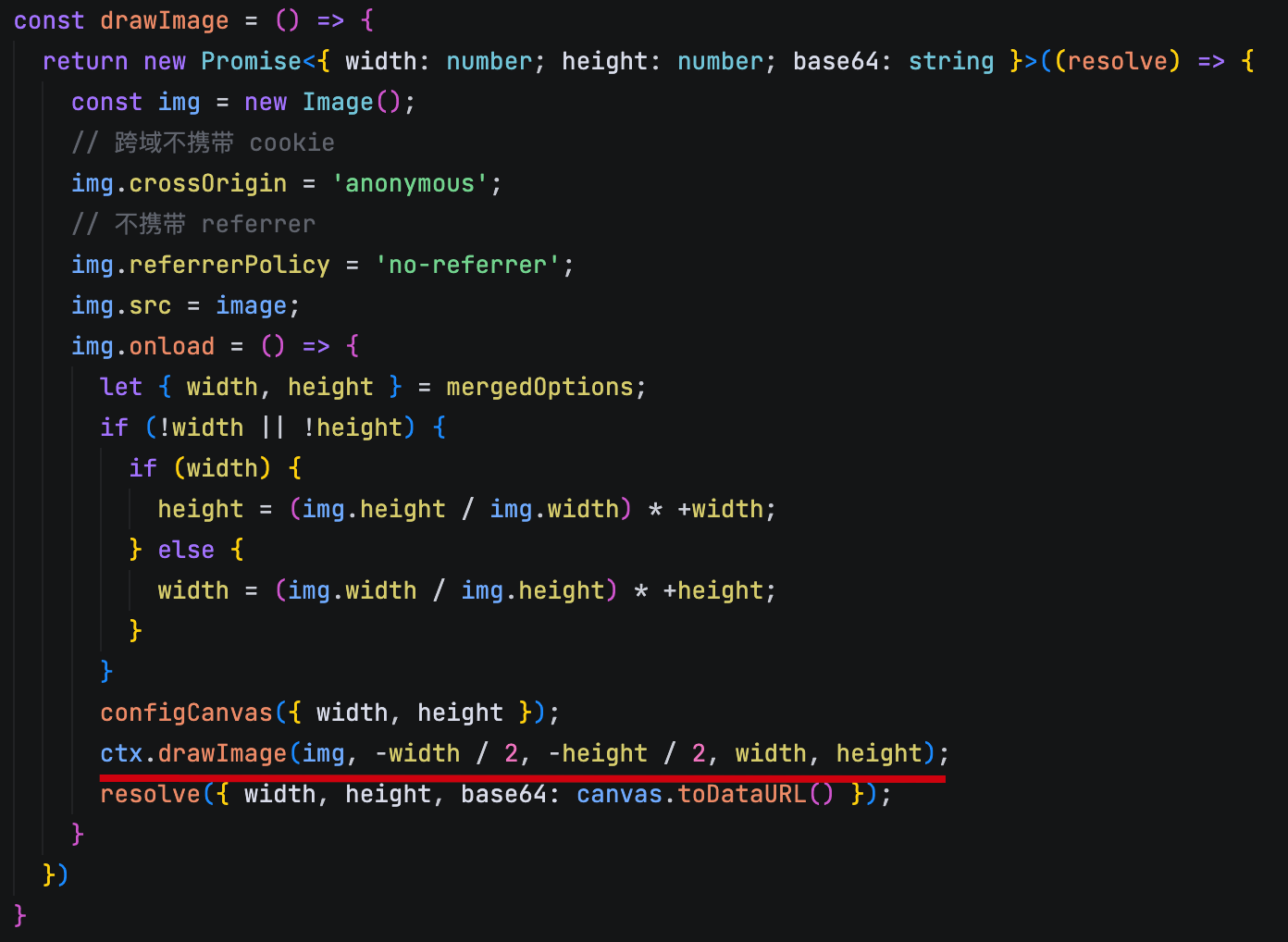
对于 image 的绘制先创建出一个图片然后计算出对应的宽高,然后设置到 canvas 上,最终将参数返回即可。
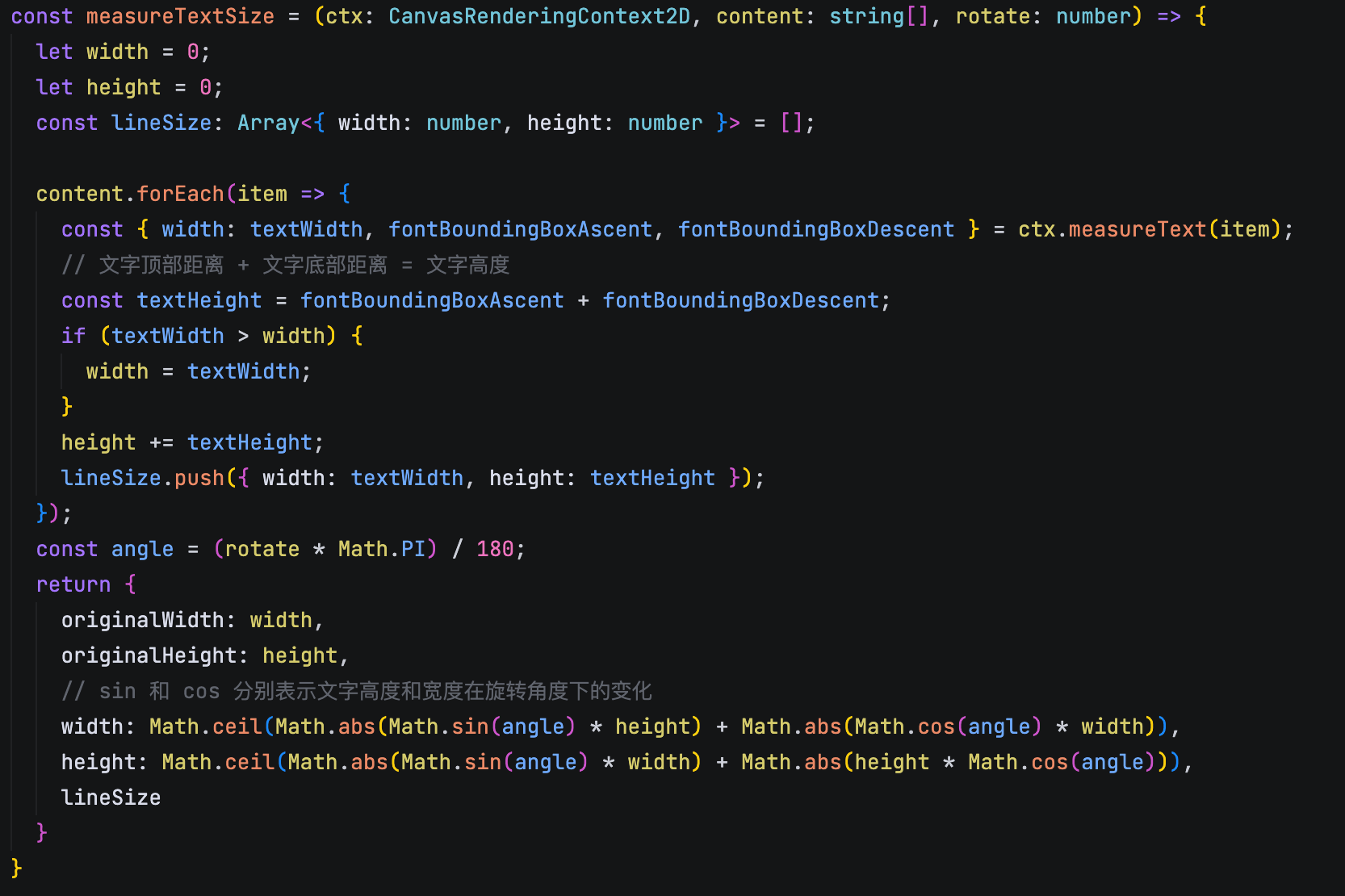
如果是文字,用户又没有传入宽高,计算的方式则比较复杂。通过 measureTextSize 方法来计算文字的宽高,然后设置到 canvas 上。
同样的也要考虑行高,让文字在行高的一半位置(计算出坐标)开始绘制。
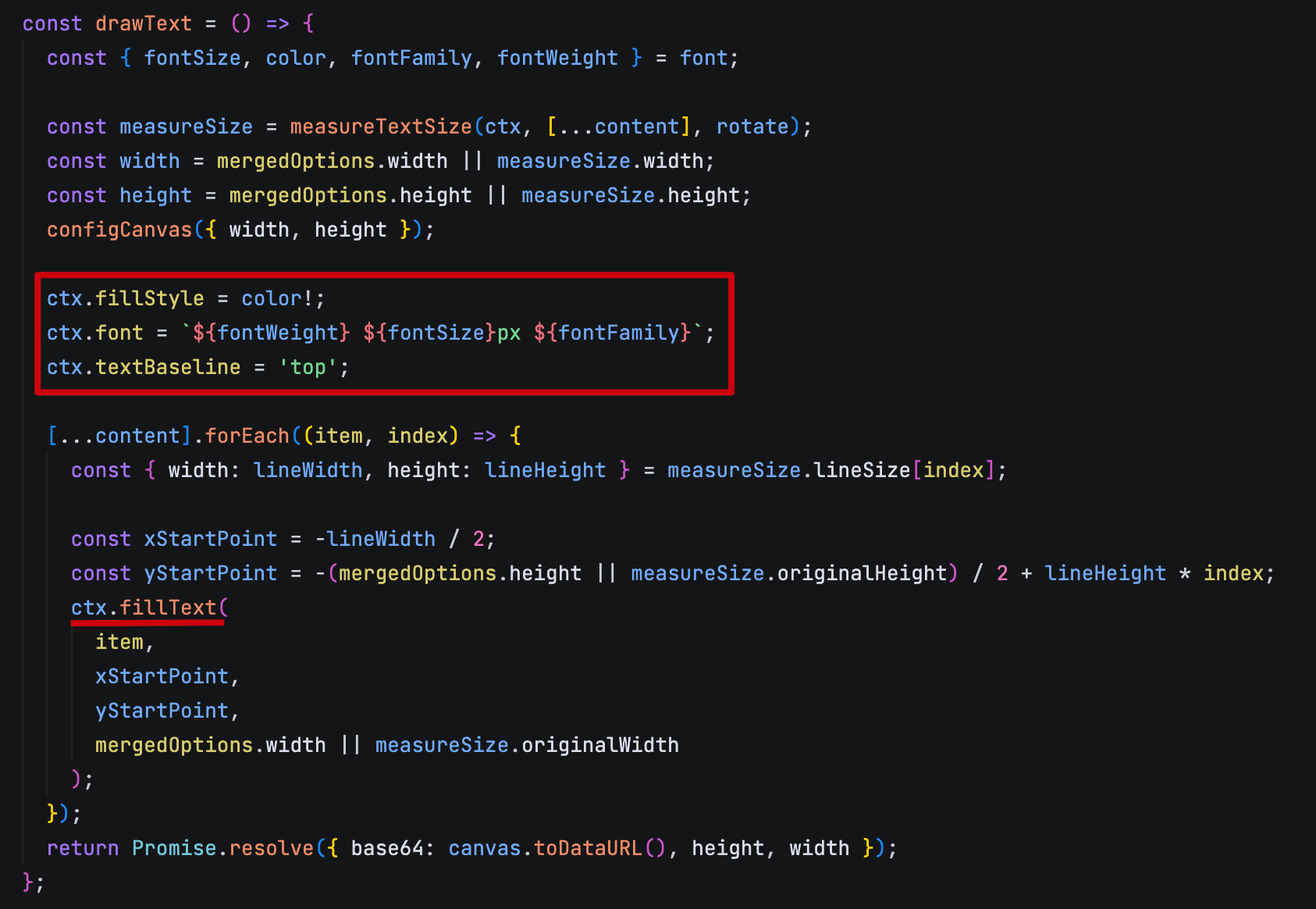
获取到关键信息后,就可以针对这些信息开始文字的绘制了。
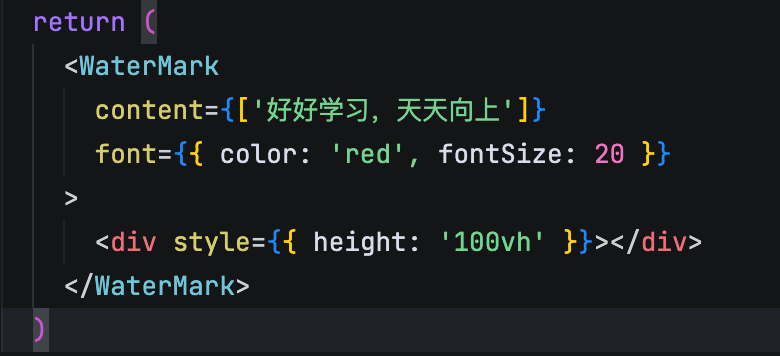
效果
增加 mutation observer 防止删除
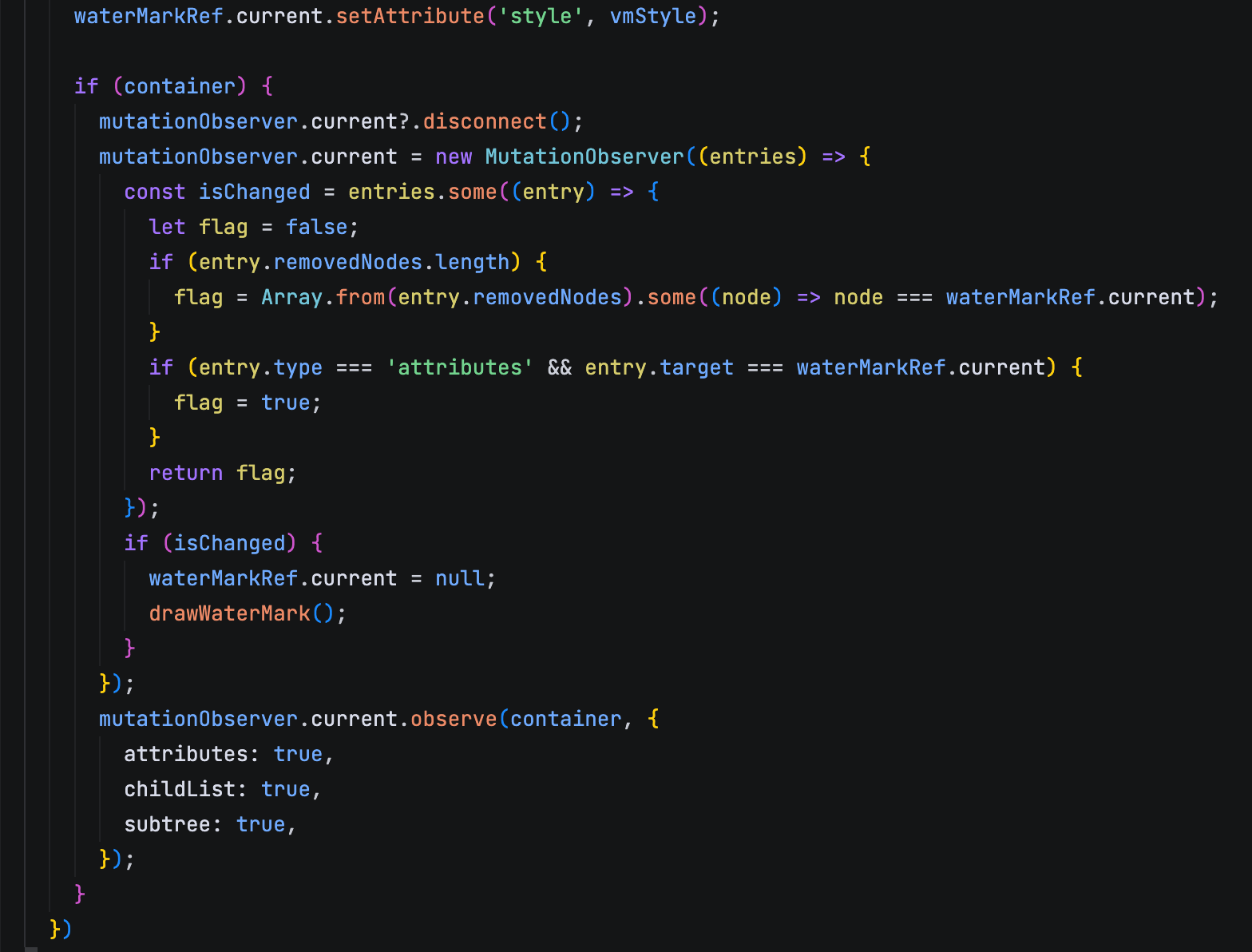
通过 MutationObserver 来监听 container 下面的子元素是否有删除,如果有删除则需要重新绘制水印。
在子元素挂载到 container 后,就可以开始监听了。
先通过 ref 创建一个 observer 实例,避免引起不必要的更新。