docker compose
IMPORTANT
compose 是用于运行多个 docker 容器的工具,通过 yaml 文件配置容器的运行参数,通过指令根据配置文件中的参数创建并启动容器。
基本流程
- 使用
Dockerfile定义应用程序的环境 可选 - 使用
docker-compose.yml定义构成应用程序的服务 - 最后通过
docker compose up | down等指令根据配置文件创建并启动容器
# 指定版本
version: '1.0.0'
# 定义服务
services:
  # 指定服务名
  nginx1:
    # 指定镜像
    image: nginx
    # 指定端口映射 -p
    ports:
      - "8081:80"
  nginx2:
    image: nginx
    ports:
      - "8082:80"
指令操作
| 操作 | 指令 | 说明 |
|---|---|---|
| 创建并启动 | docker compose up | 根据配置文件创建并启动容器( build + start)-d 后台运行 --build 强制重新构建镜像 |
| 停止 | docker compose down | 停止并删除容器,镜像会被保留,网络会被删除 |
| 查看 | docker compose ps | 查看当前运行的容器(通过 compose 创建的容器) |
| 查看日志 | docker compose logs | 查看容器的日志,-f 实时查看 |
| 构建 | docker compose build | 构建 compose 中的服务 |
| 重启 | docker compose restart | 重启容器(build 后的) |
| 启动 | docker compose start | 启动 compose 中的服务(build 后的) |
| 停止 | docker compose stop | 停止 compose 中的服务(build 后的) |
| 删除 | docker compose rm | 删除容器 |
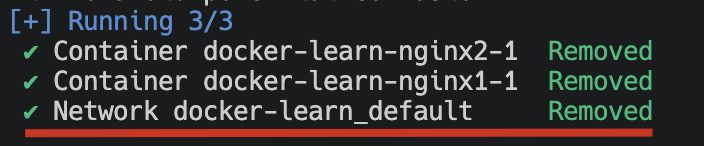
IMPORTANT
默认情况下,都会查找当前目录下的 docker-compose.yml 文件,工作目录切换后,这些指令就会根据新的目录查找配置文件
比如 /a 下面启动,然后切换到 /b。a 下面的容器通过 docker compose就访问不到了。
只能通过 docker 访问全局的容器
-f 指定 compose 文件路径
docker compose -f /a/docker-compose.yml ps配置文件
CAUTION
compose 配置文件中,服务名必须是唯一的,不能重复。
声明:下面为示例,具体为了演示各配置项的作用,不是实际的配置。
version: '1.0.0'
# 定义服务
services:
  # 服务名 (自定义的)
  webfront:
    # 指定镜像
    image: nginx
    # 指定端口映射 -p 对外暴露端口:容器端口
    ports:
      - "8081:80"
    # 指定构建上下文路径 (Dockerfile 所在目录)
    build: .
    # 重启策略
    # always 表示总是重启,无论容器是否退出
    # "no" 默认,在任何情况下都不会重启容器。
    # on-failure 在容器非正常退出时(退出状态非0),才会重启容器。
    # unless-stopped 在容器退出时总是重启容器,但是不考虑在Docker守护进程启动时就已经停止了的容器
    restart: always
    # 指定依赖服务(服务名),只有 db 启动完成后,才会启动 webfront
    depends_on:
      - db
volumes
IMPORTANT
命名卷 Named Volumes(常用)。通过增加 volumes 的根配置,将宿主机的目录挂载到容器中。
以当前目录名拼接 _data 作为卷名,放在系统的 ·var/lib/docker/volumes/ {当前工作目录_data}/_data` 中
services:
  web:
    volumes:
      # 将容器中的 nginx 中的目录挂载到宿主机的 _data 目录中。
      - data:/usr/share/nginx/html
volumes:
  data:
    driver: local
CAUTION
绑定卷 Bind Mounts 可以不指定根的 volumes 直接进行绑定。
经过测试,如果容器的目录不是空的,通过绑定卷挂载,会将容器中的目录内容覆盖掉。
也就是说如果宿主机的这个目录没有或者为空,那么容器的目录也是空的。
services:
  web:
    volumes:
      # 将当前目录下的 html 目录挂载到容器的 /usr/share/nginx/html 目录
      - ./html:/usr/share/nginx/html
可以在目录的末尾增加 :ro 表示只读挂载。或者 :rw 表示读写挂载。默认是读写挂载。
类似这样 ./html:/usr/share/nginx/html:ro
networks
IMPORTANT
网络 Networks。通过增加 networks 的根配置,将容器加入到指定的网络中。
默认情况下,每个容器都会加入到一个名为 default 的网络中。
services:
  web:
    networks:
      - webnet
networks:
  # 自定义网络名
  webnet:
    driver: bridge
environment
IMPORTANT
环境变量 Environment Variables。通过增加 environment 的根配置,将环境变量传递给容器。
比如 mysql 以及后端服务需要的一些特定变量,比如数据库连接信息,后端服务的端口号等。
services:
  backend:
    environment:
      - NODE_ENV=production
      - APP_PORT=3000
      - LOG_LEVEL=info
    build: .
    ports:
      - "3000:3000"
  mysql:
    image: mysql:5.7
    ports:
      - "3306:3306"
    environment:
      - MYSQL_ROOT_PASSWORD=123456
      - MYSQL_DATABASE=mydb
      - MYSQL_USER=myuser
      - MYSQL_PASSWORD=123456
docker file
IMPORTANT
Dockerfile。包含构建容器的所有指令,通过一系列的命令和参数,来定义容器的构建过程。
FROM
指定基础镜像,比如 FROM node:14-alpine 一般用于后端服务构建时。
-alpine 是一个基于 Alpine Linux 的镜像,体积更小,安全性更高。
node:20.14.0-alpine 则是 node 20.14.0 版本的 alpine 镜像。
RUN
运行命令,比如 RUN npm install 安装依赖。在 build 阶段时执行。
CMD
指定容器运行时默认执行的命令,比如 CMD ["npm", "start"] 运行 npm start 命令。 在容器 run 时执行。
COPY
将本地文件复制到容器中,比如 COPY . /app 复制当前目录下的所有文件到容器的 /app 目录中。
app 如果没有会被创建
WORKDIR
设置工作目录,比如 WORKDIR /app 切换到 /app 目录。 并且会创建出一个 /app 目录。
有了此命令之后再次 COPY 就可以直接使用 COPY . . 即复制当前目录下的所有文件到容器的 /app 目录中。
EXPOSE
声明容器运行时监听的端口,比如 EXPOSE 3000 声明容器运行时监听 3000 端口。
ENV
设置环境变量,比如 ENV NODE_ENV=production 设置 NODE_ENV 环境变量为 production。
在业务代码中可以通过 process.env.NODE_ENV 来获取 NODE_ENV 环境变量的值。
会被 compose 配置文件中的 environment 覆盖同名环境变量。
实践
基础后端服务 mysql + express
# express nodejs 服务

# 指定 node 镜像
FROM node:20-alpine
# 创建工作目录
WORKDIR /app
# 复制当前项目到工作目录
COPY . .
# 安装依赖
RUN npm install
# 暴露端口
EXPOSE 3000
# 启动服务
CMD ["npm", "start"]version: '3.8'
services:
express-api:
build: .
restart: always
ports:
- 3000:3000
# 依赖于 mysql 服务,只有 mysql 启动后才会启动 express-api 服务
depends_on:
- mysql
environment:
- NODE_ENV=production
- LOG_LEVEL=info
# 重点在容器内访问 mysql 需要通过服务名进行访问
- DB_HOST=mysql
# 端口应当使用容器内的端口
- DB_PORT=3306
- DB_USER=root
- DB_PASSWORD=admin123
- DB_DATABASE=mydb
mysql:
image: mysql:8.0
ports:
# 3307 是宿主机的端口,比如 navicat 访问,3306 是内部端口
- 3307:3306
environment:
- MYSQL_ROOT_PASSWORD=admin123
- MYSQL_DATABASE=mydb有些后端的服务可能还会增加 build 的过程。
FROM node:20-alpine as builder
WORKDIR /app
# 复制 package.json 和 package-lock.json 到工作目录
COPY .package*.json ./
RUN npm install
# 复制所有项目所有文件 (.dockerignore 中的文件会被忽略, 比如 node_modules 目录)
COPY . .
RUN npm run build

FROM node:20-alpine as runner
WORKDIR /app
# 复制 builder 阶段的 dist 目录到 runner 阶段
COPY --from=builder /app/dist ./dist
# 安装依赖
RUN npm install --production
# 暴露端口
EXPOSE 3000
# 启动服务
CMD ["npm", "start"]
基础前端服务 react + nginx
CAUTION
两种方案其一,使用卷同步数据,同步到 ngxin 中。
FROM node:22-alpine AS builder
RUN npm install -g pnpm
WORKDIR /app
COPY package*.json pnpm-lock.yaml ./
RUN pnpm install
COPY . .
RUN pnpm buildversion: '3.8'
services:
app:
build:
context: .
dockerfile: Dockerfile
volumes:
- html_content:/app/dist
ngxin:
image: nginx:1.19-alpine
ports:
- 8081:80
volumes:
- html_content:/usr/share/nginx/html
# 将宿主机中的配置和容器中的配置进行同步
- ./nginx.conf:/etc/nginx/nginx.conf
depends_on:
- app
volumes:
# 默认相当于 driver: local
# 提供一份通用的空间,在容器之间复用
html_content:# 项目根目录
events {}
http {
# 确保浏览器能识别 CSS/JS 等文件类型
include /etc/nginx/mime.types;
server {
listen 80;
server_name localhost;
location / {
# 这里的路径必须和 docker-compose 中挂载到 nginx 的路径一致
root /usr/share/nginx/html;
index index.html;
# 支持前端路由刷新不 404
try_files $uri $uri/ /index.html;
}
}
}IMPORTANT
两种方案其二,直接在 Dockerfile 中将 ngxin 作为基础镜像,通过 from=xx 的方式将构建好的静态文件复制到 nginx 中。
FROM node:22-alpine AS builder
RUN npm install -g pnpm
WORKDIR /app
COPY package*.json pnpm-lock.yaml ./
RUN pnpm install
# 这里实际上将根目录的 nginx.conf 也复制到了 app 目录下
COPY . .
CMD ["pnpm", "run", "build"]

FROM nginx:1.19-alpine
# 从 builder 中复制构建好的静态文件到 nginx 中
COPY --from=builder /app/dist /usr/share/nginx/html
# 从 builder 中复制 nginx.conf 到 nginx 中
COPY --from=builder /app/nginx.conf /etc/nginx/nginx.conf
# 暴露端口
EXPOSE 80
# 启动 nginx 服务
CMD ["nginx", "-g", "daemon off;"]version: '3.8'
services:
web:
build: .
ports:
- 8081:80
restart: alwaysnginx.conf 仍然沿用第一种方案中的配置。
这种模式下,其实不使用 docker-compose.yml 也可以,直接 docker build -t web . 即可。