NOTE
容器共享主机内核,轻量、隔离并且高效,不像虚拟机需要完整的操作系统。
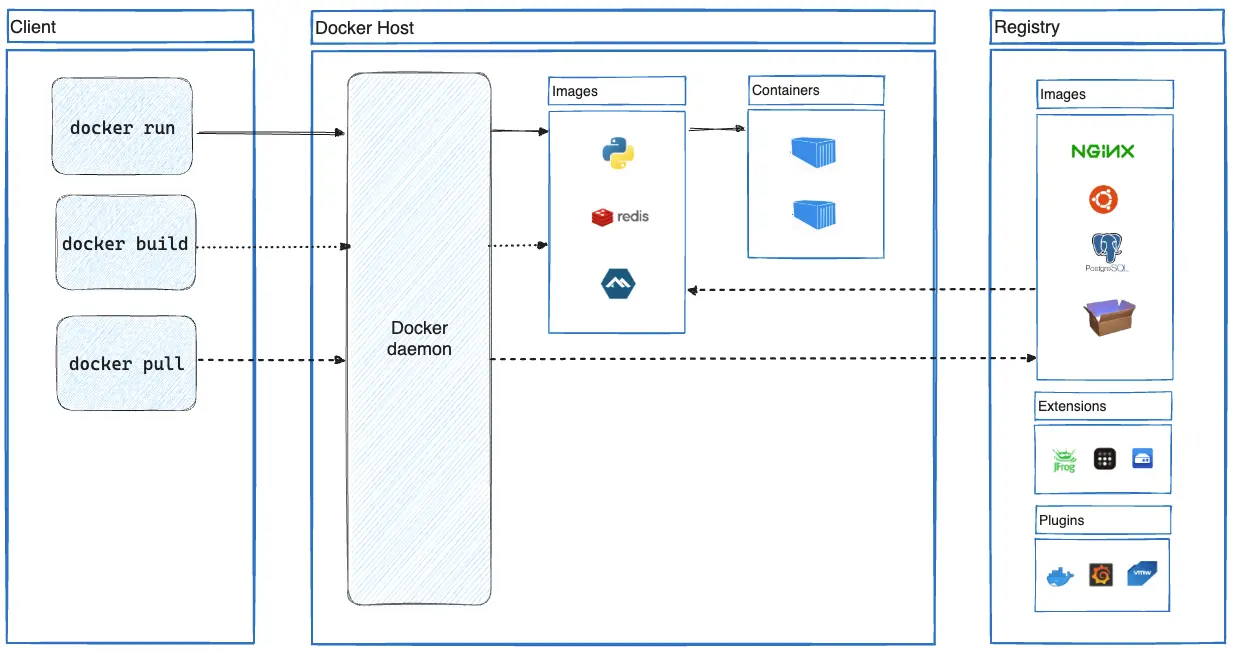
- 容器 Container 轻量化运行的实例,包含应用代码、运行时环境和依赖库。基于镜像创建,与其他容器隔离,共享主机操作系统内核(比虚拟机更高效)
- 镜像 Image 只读模板,定义了容器的运行环境(如操作系统、软件配置)。通过分层存储(
Layer),优化空间和构建速度。 - Dockerfile 文本文件、描述如何自动构建镜像,例如基础镜像、安装软件、复制文件等。
- 仓库 Registry 存储和分发镜像的平台,比如
Docker Hub
sudo dnf -y install dnf-plugins-core
sudo dnf config-manager --add-repo https://download.docker.com/linux/centos/docker-ce.repo
sudo dnf install docker-ce docker-ce-cli containerd.io docker-buildx-plugin docker-compose-plugin
直接使用官方镜像拉取,大概率是下载不成功的,可以考虑使用国内的镜像源 具体参考
# 执行该指令切换为清华大学镜像源
sed -i 's+https://download.docker.com+https://mirrors.tuna.tsinghua.edu.cn/docker-ce+' /etc/yum.repos.d/docker-ce.repo
安装完成后启动,并设置开机启动
systemctl start docker.service
systemctl enable docker.service
安装完成后仍然需要配置镜像源,不然镜像拉取也是费劲 参考
容器与镜像的关系
NOTE
镜像 容器的静态模板,包含了应用程序运行所需要的一来和文件,镜像是不可变的。
容器 镜像的一个运行实例,具有自己的文件系统、进程、网络等且是动态的。容器从镜像启动,并在运行时保持可变。
镜像基本操作
| 命令 | 作用 |
|---|---|
docker image ls | docker images | 列出所有镜像 |
docker pull [镜像名] | 拉取镜像 |
docker push [镜像名] | 推送镜像 |
docker build | 根据 Dockerfile 构建镜像 |
docker rmi [镜像名] | 删除镜像 |
docker image prune | 删除所有未使用的镜像,没有标记或者没有任何容器引用 |
docker search [镜像名] | 查找镜像 |
docker history [镜像名] | 查看镜像历史 |
docker inspect [镜像名 | 容器名] | 显示镜像或者容器详细信息 |
docker tag [镜像名] [标签/镜像名] | 为镜像打标签,只是别名,不会占用额外存储空间 |
docker save -o 文件.tar 镜像名 | 将镜像打包为 tar 文件 |
docker load -i [镜像名].tar | 从 tar 文件中加载镜像 |
容器基本操作
如果你实在是忘记了后面的参数,可以使用 docker [command] --help 查看具体的用法。
| 命令 | 作用 |
|---|---|
docker run [容器ID/容器名] docker container run [容器ID/容器名] | 启动容器 |
docker build | 构建镜像 |
docker logs | 查看容器的日志 |
docker ps | 列出当前正在运行的容器 |
docker stop [容器ID/容器名]docker start [容器ID/容器名] docker restart [容器ID/容器名] | 容器启停 |
docker stats [容器ID/容器名] | 显示容器资源统计,不指定默认查看所有 |
docker rm [容器ID/容器名] | 删除停止的容器 |
docker rename [容器ID/容器名] [新容器名] | 容器重命名 |
docker container prune | 删除所有停止的容器 |
docker exec [容器ID/容器名] | 在运行的容器中执行指令 |
docker attach [容器ID/容器名] | 运行中的容器中附加终端 |
docker login | 登录DockerHub |
docker logout | 登出DockerHub |
docker export [容器ID/容器名] | 导出容器的文件系统为 tar 文件,主要用于备份迁移容器的文件系统 |
docker import | 导入 tar 文件为镜像,其实是属于镜像操作了 |
docker commit [容器ID/容器名] [镜像名:标签] | 创建镜像 |
docker run
-d后台运行-it交互式-p端口映射-P随机映射端口--name给容器指定一个名字--env | -e设置环境变量
# 启动 ubuntu 容器后台运行
docker run -d ubuntu

# 交互式启动 ubuntu 容器,并且指定终端的 shell 是 bin/bash
docker run -it ubuntu /bin/bash

# 将容器的 80 端口映射到主机的 3000 端口,后台启动 ngxin 容器
docker run -d -p 3000:80 nginx

# 随机映射一个端口
docker run -d -P nginx

# 设置环境变量
docker run -e MY_ENV_VAR=my_value ubuntu

# 设置容器名称
docker run -d --name web_service nginx
docker build
docker build [OPTIONS] PATH | URL | -
PATH: 包含Dockerfile的路径或者.当前目录URL: 包含Dockerfile的远程仓库地址-: 从标准输入中读取Dockerfile
常用选项
-t | --tag:为构建的镜像指定名称和标签-f | --file: 指定Dockerfile的路径(默认是PATH下的Dockerfile)--build-arg: 设置构建参数--no-cache: 构建镜像过程中不使用缓存
以简单的 express 服务器为例,构建镜像。Dockerfile 内容如下
# Dockerfile
FROM node:20.5.0-alpine

WORKDIR /app
COPY . .
RUN npm install
CMD [ "npm", "run", "dev" ]

# 构建镜像
docker build --no-cache -t express-server .
# 构建之后使用 docker images 就会出现名称为 express-server 的镜像
# 运行镜像就可以访问 3000 端口查看 express 服务了。
docker run -d -p 3000:3000 express-server

# 传递传输时,在 Dockerfile 中可以使用以下方式进行访问。
# RUN echo "Build argument MY_ARG is: ${MY_ARG}"
docker build --build-arg MY_ARG=my-value -t express-server .
docker logs
-f类似于tail -f-t显示日志时间戳--tail仅显示日志的最后部分,比如--tail 10
docker logs -f -t --tail 10 web_servicedocker ps
默认查看所有运行中的容器
-l:显示最近创建的容器,包含所有状态-a:显示所有容器,包含所有状态-n:显示最近创建的 n 个容器,包含所有状态-s:显示容器的大小
容器的状态有 7 中
| 状态 | 说明 |
|---|---|
| created | 创建完成,但还没有启动 |
| running | 正在运行 |
| paused | 暂停 |
| exited | 退出 |
| dead | 挂起 |
| restarting | 重启中 |
| removed | 删除 |
# 显示最近创建的 5 个容器
docker ps -n 5
docker rm
-f强制删除正在运行的容器,使用SIGKILL9 信号
docker rm -f web_servicedocker commit
-a 添加作者 -m 添加描述 -p 提交镜像前暂停容器,默认 true
docker commit -a "author" -m "description" web_service web_service:v1

docker run -d web_service:v1
docker export & docker import
-o 将输出保存到指定文件
# 打包出来内容是 容器的文件系统。包含 /app 目录
docker export -o node-service.tar node_service

# 将导出的 tar 再导入到 docker image 中
# !!! 但是 导入的镜像不一定就可以运行,因为导出的只是文件系统,可能会缺少一些元数据
# 可以使用 commit 将容器提交为镜像,在配合 save 和 load 去做个事情。
docker import node-service.tar node-service
docker exec & docker attach
-it交互式,输出exit退出,attach没有这些参数。
exec 和 attach 最大的区别就是 exec 不会停止容器,attach 会将容器停止。
# 进入容器内部,容器内部就是一个完整的 linux 环境 并指定终端的 shell
docker exec -it web_service /bin/bash

docker exec -it web_service ls /app # 列出 app 目录下的文件
docker exec -it web_service touch /app/test.txt # 创建一个 test.txt 文件
卷操作 volume
用于持久化数据数据的文件系统,可以在容器之间的数据共享和复用。当容器停止或者被删除时,数据仍然会被保留。
| 指令 | 说明 |
|---|---|
docker volume create [ 卷名 ] | 创建一个卷 |
docker volume ls | 列出所有卷 |
docker volume inspect [ 卷名 ] | 查看卷信息 |
docker volume rm [ 卷名 ] | 删除一个卷或多个卷 |
docker volume prune | 删除所有未使用的卷 |
docker volume create node-logger
# 查看卷的详细信息
docker volume inspect node-logger
# [
#     {
#         "CreatedAt": "2025-07-31T19:04:31+08:00",
#         "Driver": "local",
#         "Labels": null,
#         "Mountpoint": "/var/lib/docker/volumes/node-logger/_data",
#         "Name": "node-logger",
#         "Options": null,
#         "Scope": "local"
#     }
# ]

docker volume ls
# DRIVER    VOLUME NAME
# local     node-logger

# 删除卷
docker volume rm node-logger node-logger-1 node-logger-2 ...
在执行 docker run 的时候可以指定 volume 的挂载方式,有三种如下:
- Bind Mount: 绑定到主机文件系统,只有手动清理数据才会消失。
- Named Volume:
Docker存储目录,docker volume rm后会自动删除。 - Tmpfs Mount:数据在内存中,当
docker stop数据丢失。
默认情况下如果什么参数也没有,则是 Docker 自动创建可写的容器层,只有执行 docker rm 的时候,数据才会被删除。
Bind Mount
绑定到主机的文件系统,每个容器运行起来其实就是一个完整的 linux 系统。此操作就是将容器内的某个文件夹和外部的做出绑定,有点类似于软连接
# 启动 service:v1 容器,指定容器名,并且将系统的 tmp 和 容器的 tmp 绑定。
# -v 前面是主机路径,后面是容器内路径
docker run --name bind-mount -v /tmp:/tmp -d service:v1

# 此时 /tmp 的任何变动都会被同步,达到持久化的目的。只能手动清理
# 可以通过以下指令进入容器内部,测试效果
docker exec -it bind-mount /bin/bash
Named Volume
使用 docker volume 创建数据卷进行绑定。只要数据卷不被删除,数据就会被保留。同时存在两份,一份在容器内,一份在宿主机。
docker volume create named_volume
# 需要查看 inspect 中的 Mountpoint 地址
docker volume inspect named_volume

# -v 前面是数据卷名称,后面是数据卷地址
docker run --name named-volume -v named_volume:/var/lib/docker/volumes/named_volume/_data -d service:v1
Tmpfs Volume
docker run --tmpfs /tmp:rw,size=100m -d alpine

# 也可以不指定,这样可能会把内存占满
docker run --tmpfs /tmp -d alpine
网络 network
| 指令 | 说明 |
|---|---|
docker network ls | 列出所有网络 |
docker network create [ 网络名 ] | 创建一个网络 |
docker network inspect [ 网络名 ] | 查看网络信息 |
docker network rm [ 网络名 ] | 删除一个网络或多个网络 |
docker network prune | 删除所有未使用的网络 |
docker network connect [ 网络名 ] [ 容器名 ] | 将容器连接到网络 |
docker network disconnect [ 网络名 ] [ 容器名 ] | 将容器从网络断开 |
docker network ls

NETWORK ID     NAME      DRIVER    SCOPE
bad191c1899f   bridge    bridge    local
6afb82bee62d   host      host      local
a8a61a6bca9d   none      null      local

运行容器时可以使用 --network 指定容器使用的网络, 默认 bridge

- null 没有网络
- host 直接使用主机的网络,容器和主机共享网络栈。容器的 IP 和 主机的 IP 一致
- bridge 桥接网络,容器之间可以通过 IP 通信。会为每个容器分配 IP 地址bridge 桥接
当使用 docker network inspect bridge 查看 bridge 网络的详细信息时,会发现有一个 Containers 字段,里面包含了所有连接到 bridge 网络的启动中的容器。
其中的 IPv4Address 就是容器的 IP 地址。容器之间是可以被访问的。
# 创建两个 nginx 容器
docker run --name nginx1 -d nginx
docker run --name nginx2 -d nginx

# 进入到其中一个容器去 ping 另一个容器的 ip
docker exec -it nginx1 /bin/bash
# ping 可能不存在需要被下载
ping 172.17.0.2 # nginx2 的 IPv4Address

# 只是 ping IP 还不够,因为每个容器的 ip 存在不固定性
# 可以通过 --link 执行容器名
docker run --name nginx2 --link nginx1 -d nginx

# 进入 nginx2 容器,查看 /etc/hosts 文件
docker exec -it nginx2 /bin/bash
# 实际上就是在 hosts 文件中添加了一个 nginx1 的记录
cat /etc/hosts
# 172.17.0.2 nginx1 nginx1.bridge
--net 指定网络模式
docker run --name nginx1 --net none -d nginx
docker run --name nginx2 --net host -d nginx
端口映射
通过 docker inspect [ 容器名 ] 可以查看容器的详细信息,其中的 ExposedPorts 字段就是容器暴露的端口。
docker inspect mysql_5.7

# "ExposedPorts": {
#     "3306/tcp": {},
#     "33060/tcp": {}
# },# 通过 -p 将容器的 80 端口映射到主机的 8080 端口
docker run --name port_nginx -d -p 8080:80 nginx可以通过 docker port [ 容器名 ] 查看端口映射关系
docker port port_nginx
# 或者使用
docker container port port_nginx
# 8080/tcp -> 0.0.0.0:8080
# 8080/tcp -> :::8080